
Import plików z Polisy w Chmurze do Berg System
Autor: Małgorzata Lewandowska
Zaktualizowano dnia: 9 sierpnia 2019r.
Zaktualizowano dnia: 9 sierpnia 2019r.
Import plików z Polisy w Chmurze do Berg System w programie LibreOffice
Do Berg System można zaimportować dane Klientów i sprzedanych produktów z Polisy w Chmurze. Warto przed rozpoczęciem importu sprawdzić jak nazywają się poszczególne kolumny w Polisie w Chmurze i Berg System. Aby podczas importu dobrze nazwać odpowiednie kolumny.
Aby przeprowadzić import danych najpierw trzeba wyeksportować je z poprzedniego systemu – w tym przypadku Polisy w chmurze.
Importu do Berg System będziemy dokonywać w 3 podstawowych krokach:
I. Import kontaktów,
II. Import sprzedaży,
III. Import rat
I. Import kontaktów – jeśli mamy klientów firmowych i osoby prywatne – to należy przeprowadzić dwa osobne importy kontaktów.
Najlepiej będzie przygotować dwa osobne pliki – firmy i osoby prywatne
1. Firma: Kluczowe jest aby każdy Klient miał przypisany nr NIP. Bo potem przy imporcie sprzedaży to po NIP-ie System przydziela odpowiednią sprzedaż:
Z pliku wygenerowanego z Polisy w Chmurze należy wyfiltrować osoby prywatne i je usunąć. Następnie zaznaczyć w filtrze Firmy.
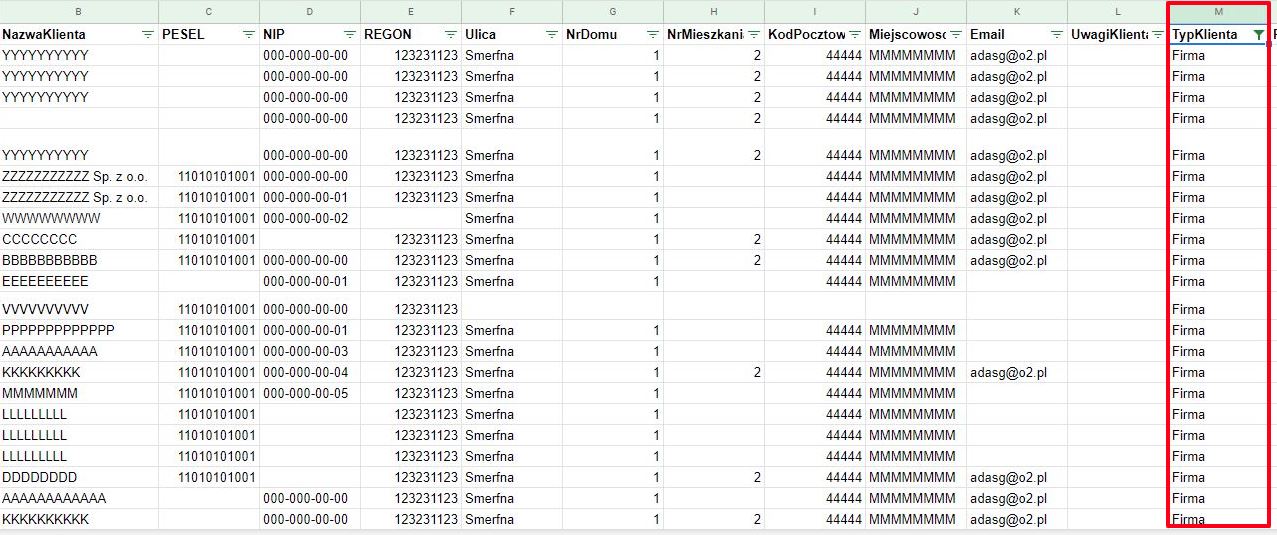
- W kolejnym kroku dodajemy kolumnę ID współpracownika. Z czarnego paska menu wybieramy zespół — trzecia zakładka w górnym pasku menu Tabela — i każdy współpracownik ma swój nr ID – po tym nr System rozpoznaje komu przypisać daną sprzedaż,

- następnie dodajemy kolumnę o nazwie ID starego systemu,
- teraz trzeba będzie go zapisać w formacie CSV – klikamy – pobierz jako plik CSV. Uwaga: podczas zapisu warto spojrzeć jak zapisują się polskie znaki (instrukcja zapisu z bazy wiedzy)
Plik — pobierz jako — wartości rozdzielone przecinkami (.csv, bieżący arkusz)
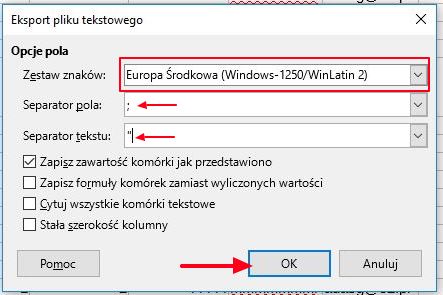
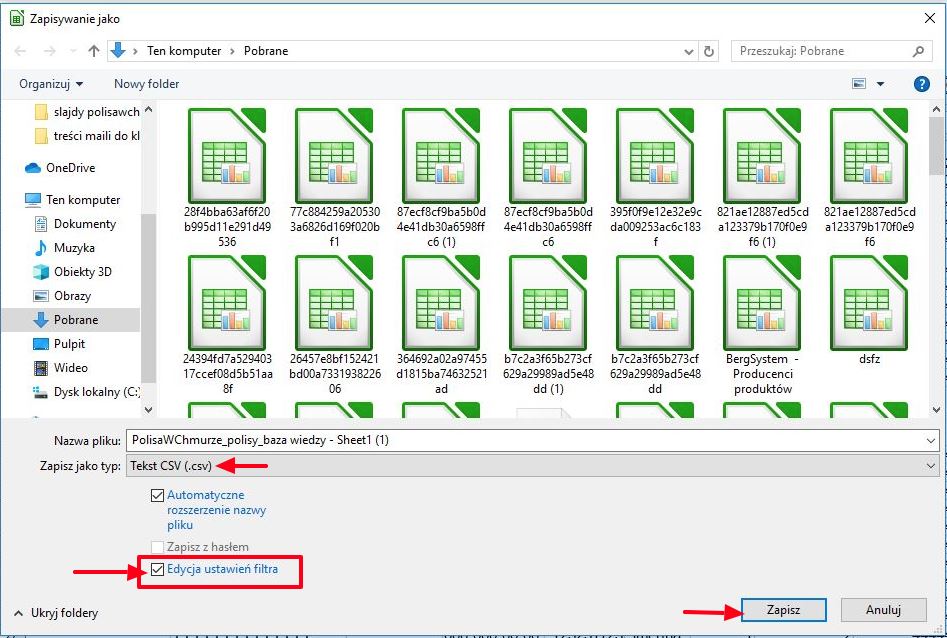
następnie zapisz jako i wybieramy edycja ustawień filtra. Należy zwrócić uwagę na wybrany separator pola i separator tekstu.
w kolejnym kroku przechodzimy do importu danych. Na koncie w Berg System wybieramy Ustawienia systemu — import danych — i submenu Import firm.
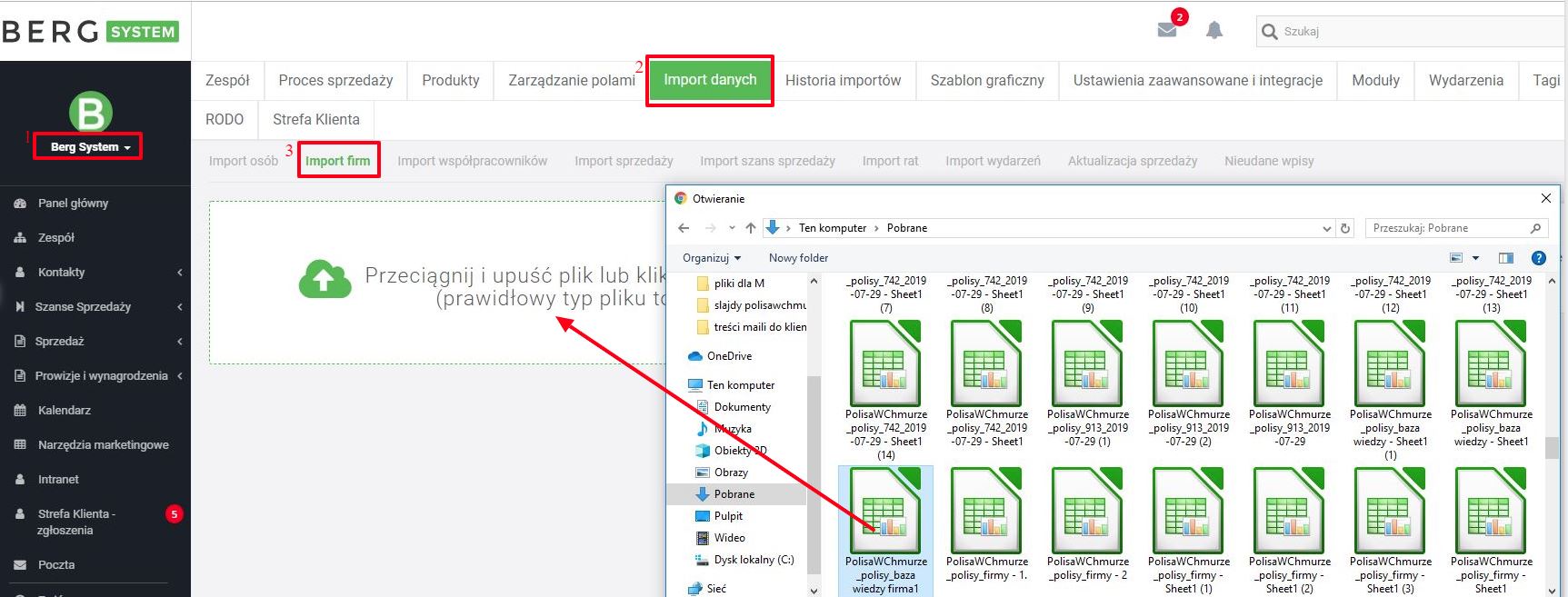
System nie importuje dubli i po zakończeniu importu można zobaczyć jakie kontakty i z jakiego powodu nie zostały zaimportowane.

2. Osoba prywatna: Kluczowe jest aby każdy Klient miał przypisany nr PESEL. Bo podczas importu sprzedaży po numerze PESEL System będzie łączył sprzedaż z Klientem:
- System CRM Polisa w Chmurze imię i nazwisko Klienta zapisuje w jednej kolumnie, a w Berg System dane te mają rozdzielny zapis. (instrukcja jak to zrobić najszybciej).
- Postępujemy analogicznie jak w przypadku importu Klientów Firmowych, czyli zapisujemy plik w formacie CSV,
- W kolejnym kroku przechodzimy do importu pliku do Systemu. Ustawienia Systemu — Import danych — Import osób.
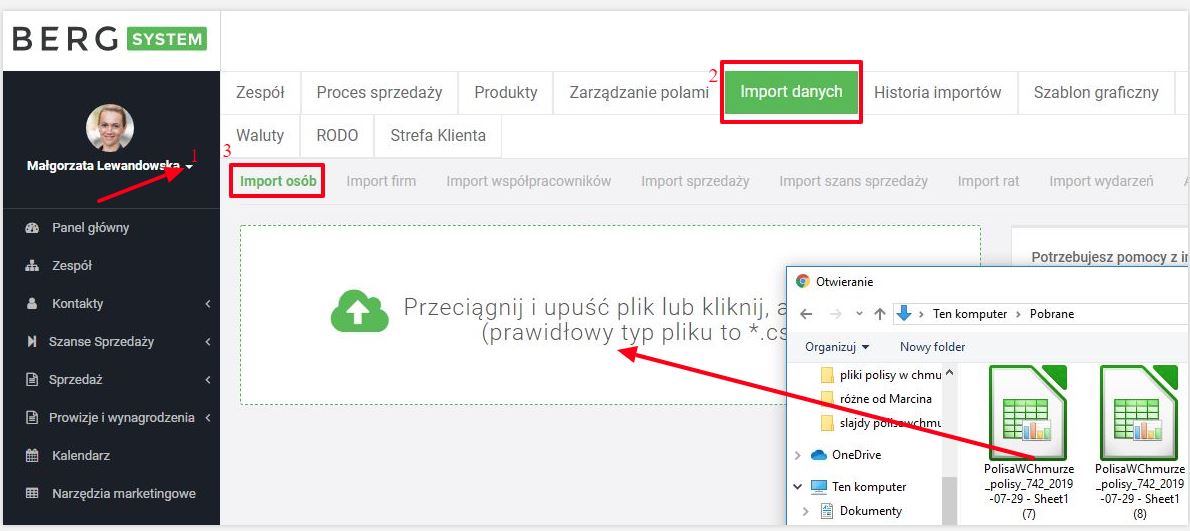
- Podobnie jak w przypadku Firm System wykrywa duble i ich nie przenosi.
II. Import sprzedaży
- Po dokonaniu importu kontaktów przechodzimy do przygotowania plików do importu sprzedaży. Ponieważ importowany będzie plik z innej bazy CRM nie ma w nim odpowiedniego dla bazy Berg identyfikatora produktu – jak nadać i czym jest Identyfikator produktu.
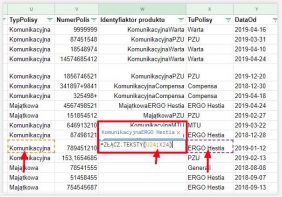
- Jak stworzyć identyfikator produktu z pliku Polisa w Chmurze?
Należy prawym klawiszem myszki zaznaczyć jedną kolumnę, by dodać nową. Następnie w nowo powstałej kolumnie w pierwszym wierszu kombinację znaków wpisujemy = następnie złącz.teksty i otworzy się nawias ( wewnątrz nawiasu klikamy w jeden wiersz, który chcemy połączy następnie ; i drugi, który ma zostać połączony oraz zamykamy nawias). Czynność powtarzamy tyle razy ile mamy do połączenia rekordów.
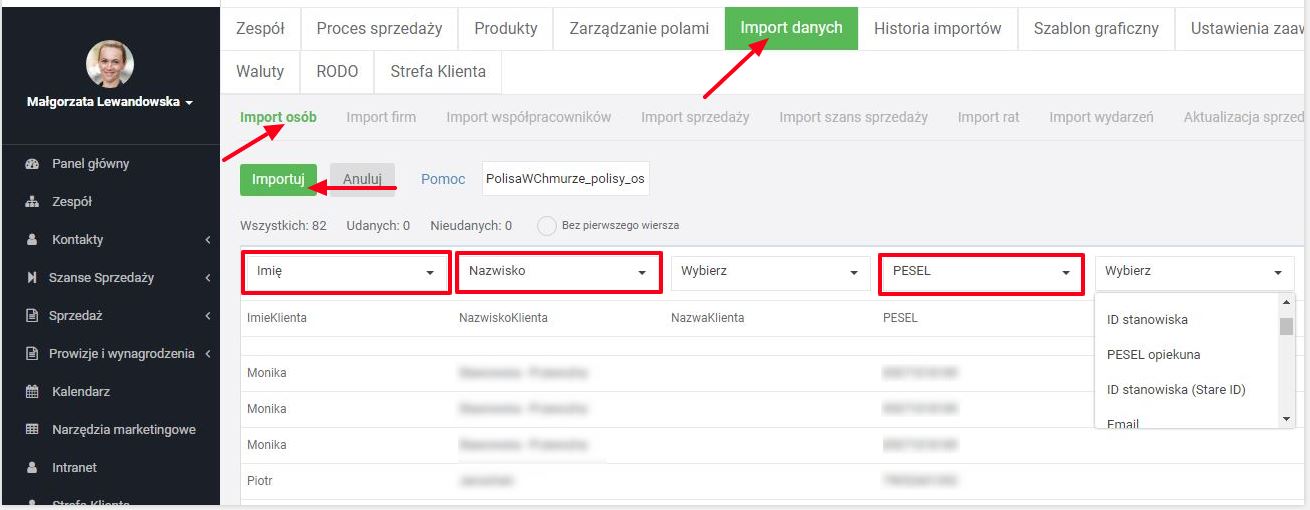
- Z tak przygotowanym plikiem przechodzimy do importu sprzedaży do Berg System. W tym celu należy wybrać: Ustawienia Systemu — Import danych — Import sprzedaży.
Wskazane jest wybranie następujących zakładek:
Tytuł (numer polisy/nazwa/opis)
Daty obowiązywania polisy od…do
Dane Agenta,
NIP w przypadku importu sprzedaży dla Firm,
PESEL w przypadku importu sprzedaży dla osób prywatnych,
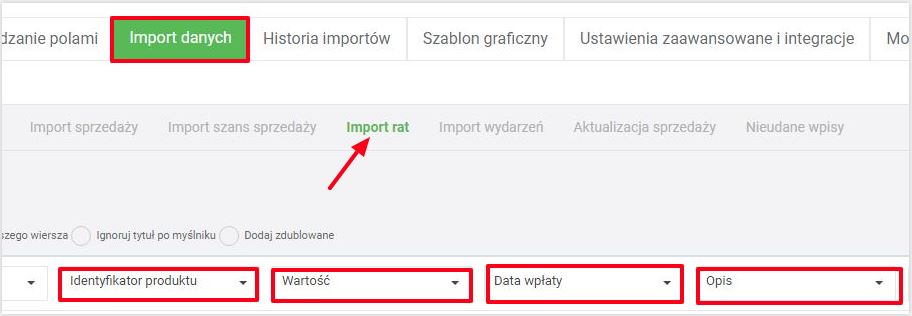
III. Import rat
Aby przejść do importu rat przechodzimy w Systemie: Ustawienia Systemu — Import danych — Import rat.
Wybrać należy następujące kolumny:
Tytuł (numer polisy/nazwa/opis),
Dane Agenta,
Identyfikator produktu – kod ryzyka,
Opis – ryzyka na polisie,
Wartość danej raty,
Termin raty,
Datę wpłaty raty,
- Czynność należy powtórzyć tyle razy ile maksymalnie rat jest wprowadzonych, czyli np jeśli mamy 4 raty za dany produkt to wprowadzamy cztery importy, ale każdy z inną datą płatności raty.
- Osobno wprowadzamy harmonogram dla Firm, a osobno dla osób prywatnych.